
Jmeter性能基础操作

14 7 月, 2020
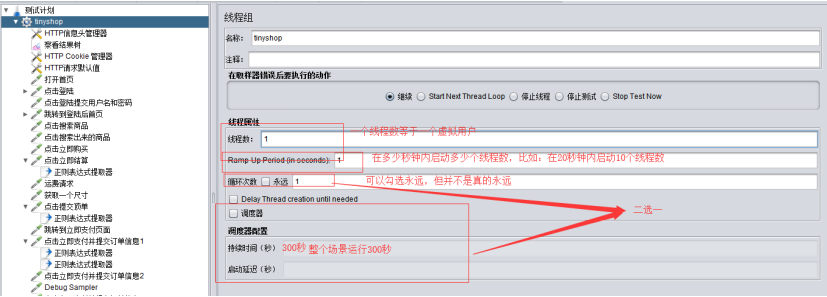
- 准备好脚本(就是做接口测试时的脚本),打开jmeret进行基本配置。在脚本之中的线程组中设置运行时的配置(图中配置是一个账号进行一次验证)
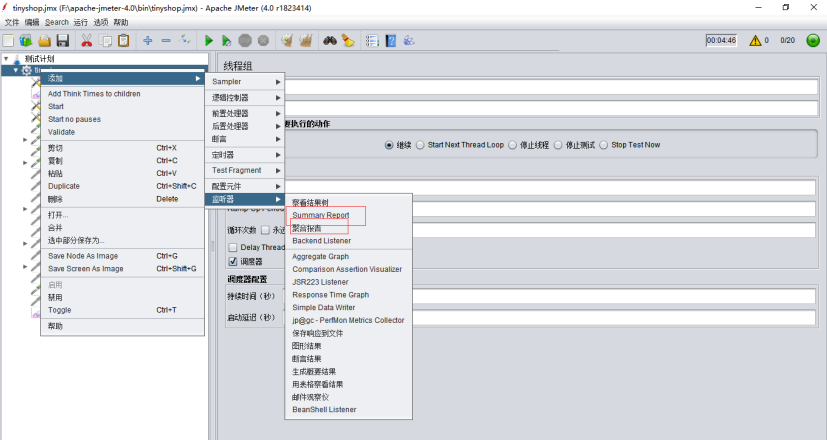
1.2在线程组中添加聚合报告或者概要报告来查看结果
也可通过点击右上角黄色感叹号查看运行时日志发现错误

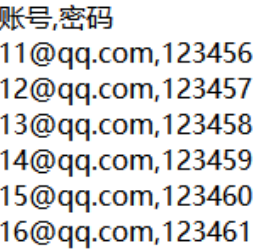
1.3引用csv外部文件进行参数化来实现多用户登陆准备一份以csv为后缀的文件在其中写好用户名和密码(保存时记得使用utf-8进行保存)
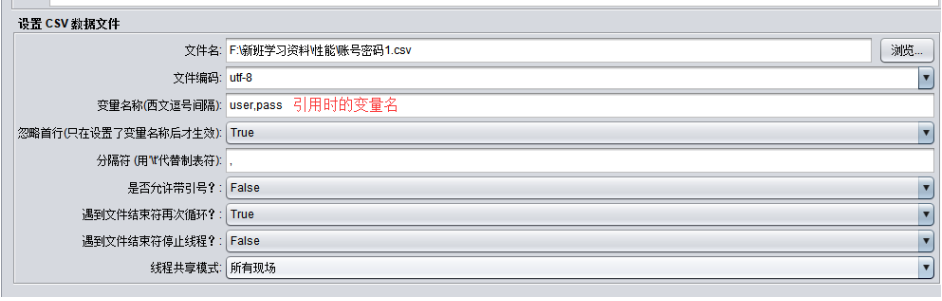
1.4然后在登陆请求下新建‘csv数据文件设置’并进行配置。
1.5在线程组之下添加‘循环控制器’,将登陆请求拖动到其下

2、使用jmeret访问数据库的方式将小海豚(数据库连接工具)打开连接至tinyshop数据库。将数据库驱动放入到jmeret安装目录下lib/ext(专门用来存放jar包的)目录。(其实放哪里都可以)
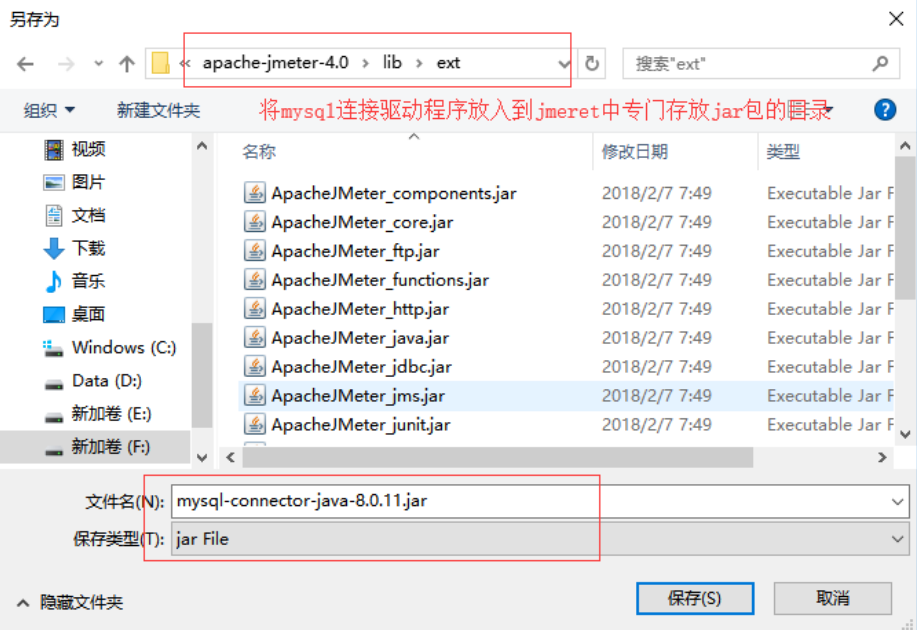
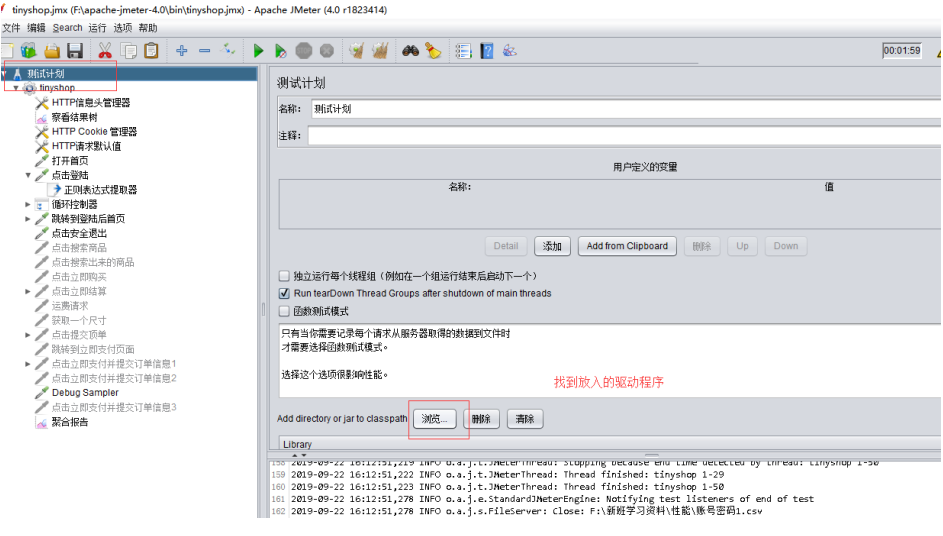
2.1然后在测试计划中将其导入(每个数据库的驱动程序都不一样)
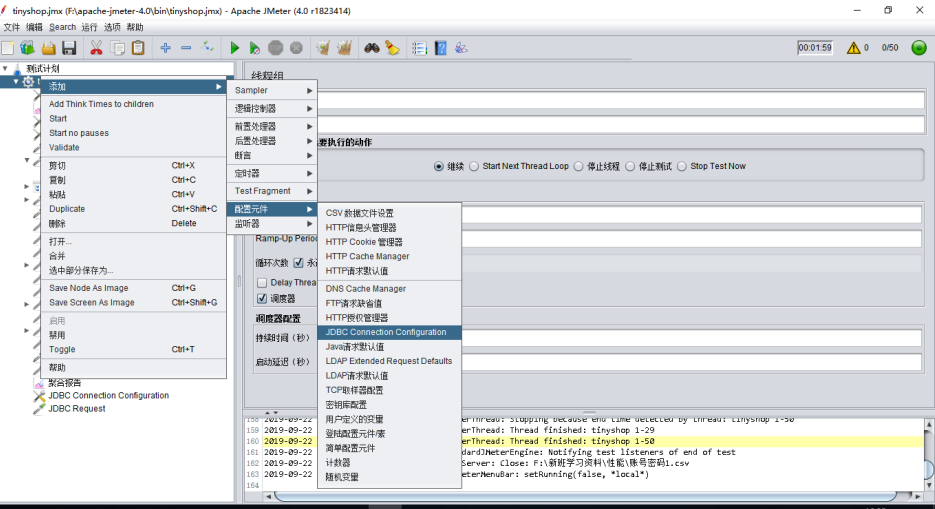
2.2添加一个JDBC配置元件进行数据库连接的配置
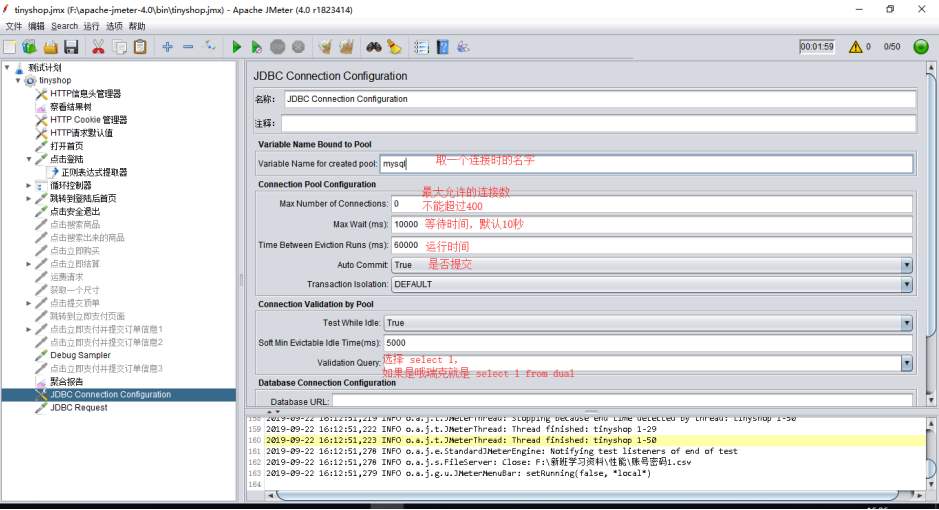
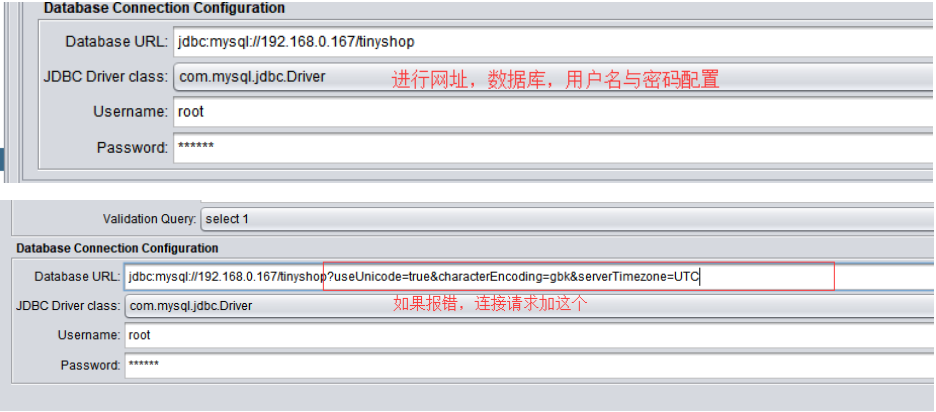
?useUnicode=true&characterEncoding=gbk&serverTimezone=UTC
2.3,添加一个数据库连接请求
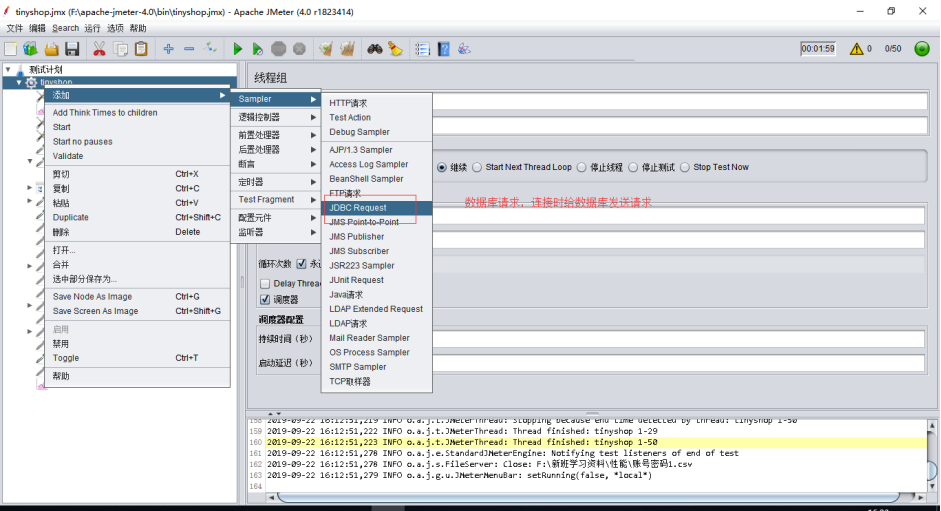
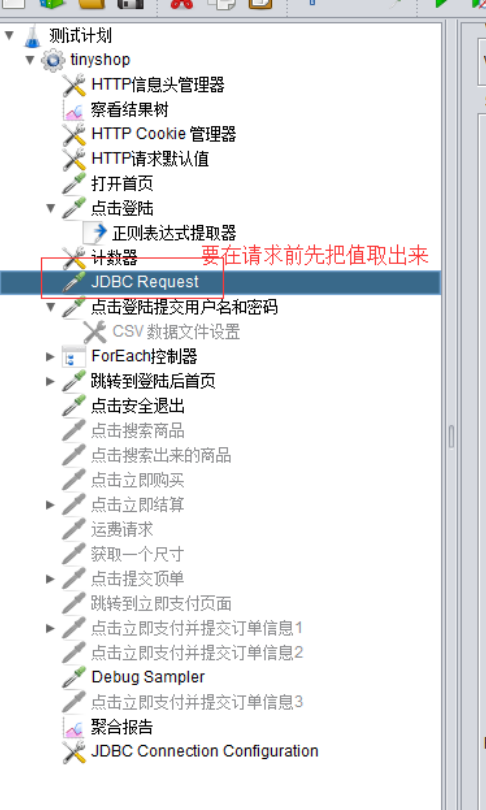
2.4要将它放在请求前面,否则运行会报错

2.5然后运行,使用调试取样器查看从数据库中拿出的值(#号代表总数)

2.6引用其中单个指定值

3、使用for循环控制器取出多个值来进行测试
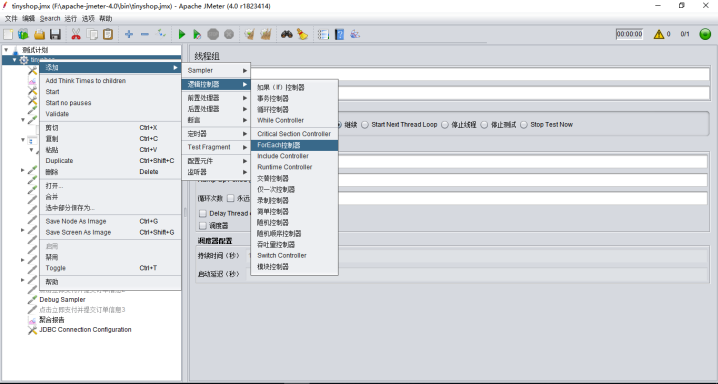

3.1,添加计数器取出其中值


3.2还需在函数助手中使用一个拼接函数将计数器中循环的数字结合数据库中的值
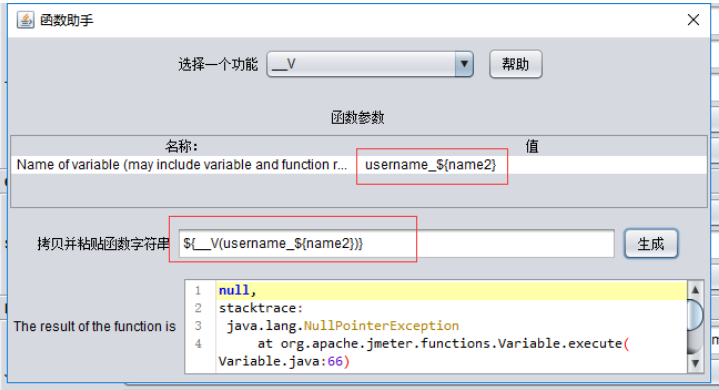
3.3引用

3.4貌似计数器需要在线程组中设置循环次数
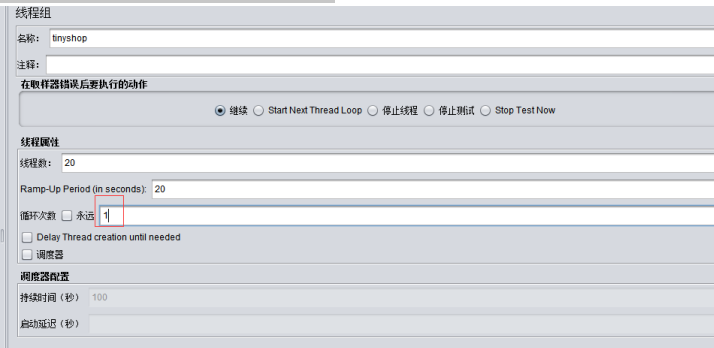
3.5概要报告查看(课件上有)

Summary Report界面说明:
- 名称、注释与之前元件一样可以随意设置。
- 所有数据写入一个文件:保存测试结果到本地。
- 文件名:指定保存结果。
- 仅日志错误:仅保存日志中报错的部分。
- Successes:保存日志中成功的部分。
- Configure:设置结果属性,即保存哪些结果字段到文件。一般保存必要的字段
- 信息即可,保存的越多,对负载机的IO会产生影响。
- Label:取样器名称(或者是事务名)。
- #Samples:取样器运行次数(提交了多少笔业务)。
- Average:请求(事务)的平均响应时间,单位为毫秒。
- Min:请求的最小响应时间,单位为毫秒。
- Max:请求的最大响应时间,单位为毫秒。
- Std.Dev:响应时间的标准方差。
- Error%:事务错误率。
- Throughput:吞吐率(TPS)。
- KB/sec:每秒数据包流量,单位是KB。
- Avg.Bytes:平均数据流量,单位是Byte。
3.6 聚合报告查看

聚合报告中大部分字段与Summary Report一致,不再重复介绍,其它说明如下:
- Median:响应时间中间值,指 50%请求的响应时间。
- 90%Line:90% 请求的响应时间
- 95%Line:95% 请求的响应时间
- 99%Line:99% 请求的响应时间